Instalación Moodle
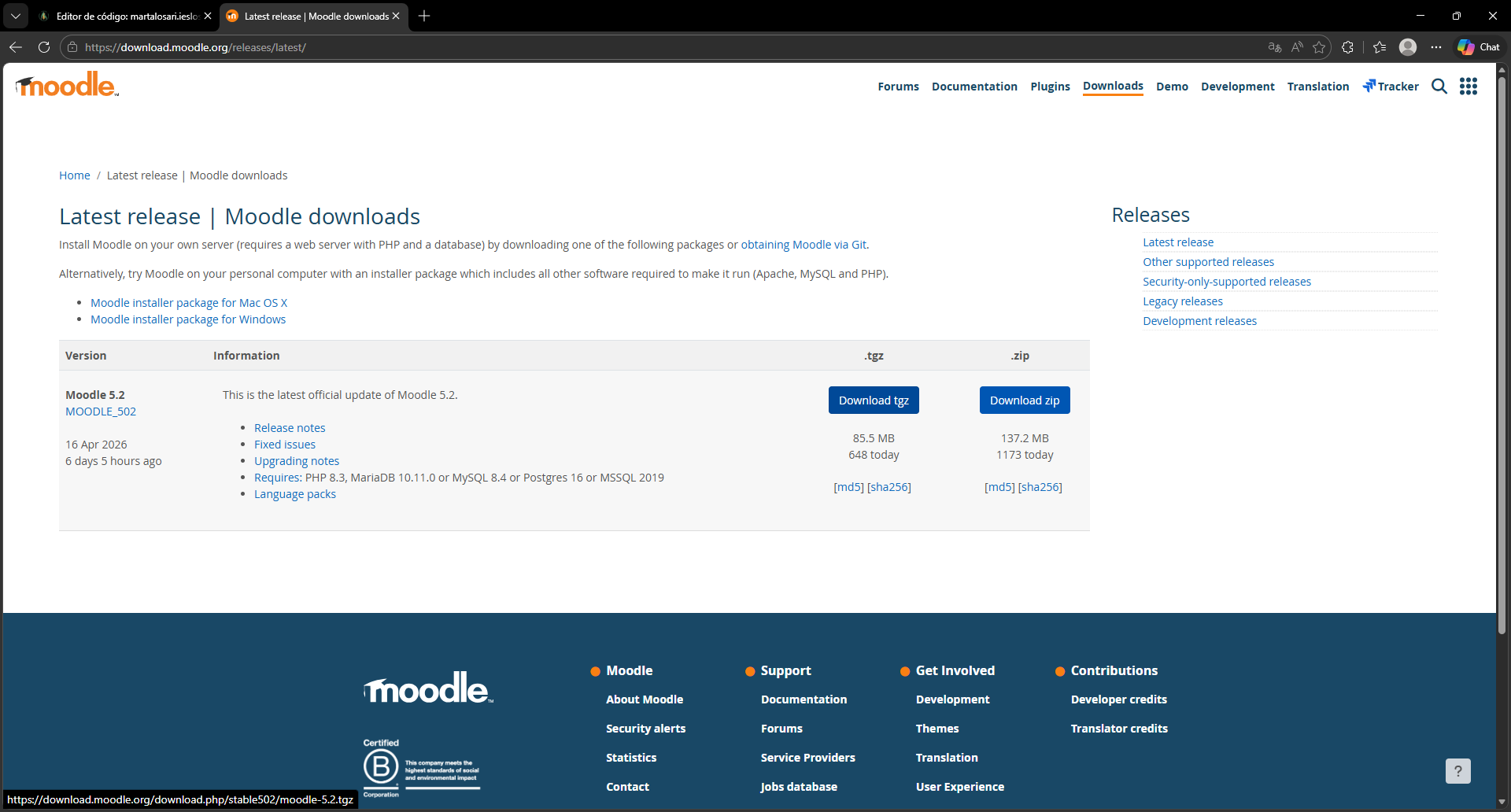
Descargar Moodle
- Vamos a la web de moodle y nos descargamos la última versión de moodle.
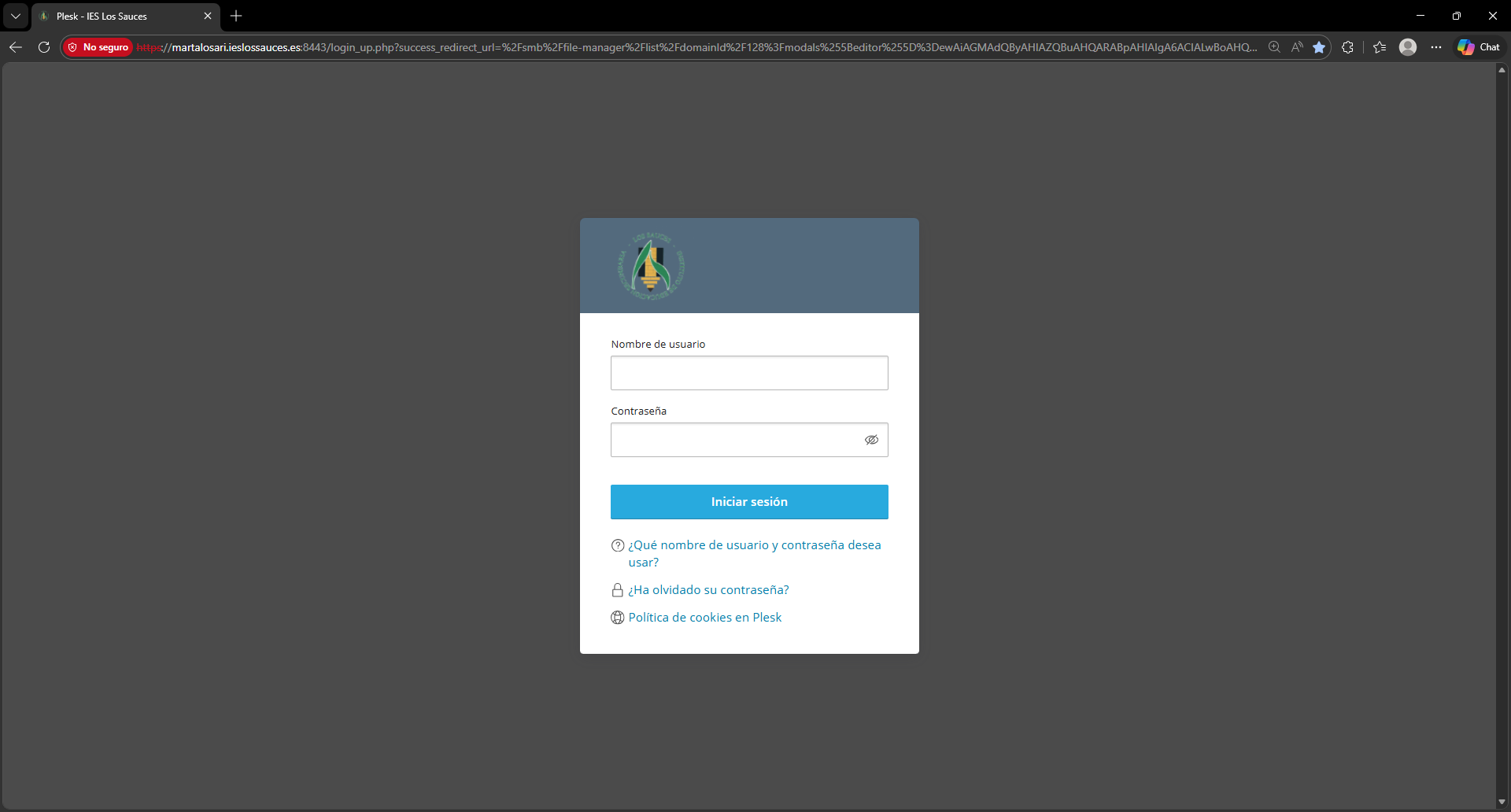
Iniciar sesión en Plesk
- Abrimos nuestro navegador, después introducir la URL de tu panel de control de Plesk y después introducimos nuestras credenciales para iniciar sesión en plesk.
Subimos el archivo utilizando MobaXTerm o Plesk
- Accedemos al panel de archivos de Plesk y buscamos la carpeta /CMS-Software
- Subimos el archivo en la carpeta /CMS-Software
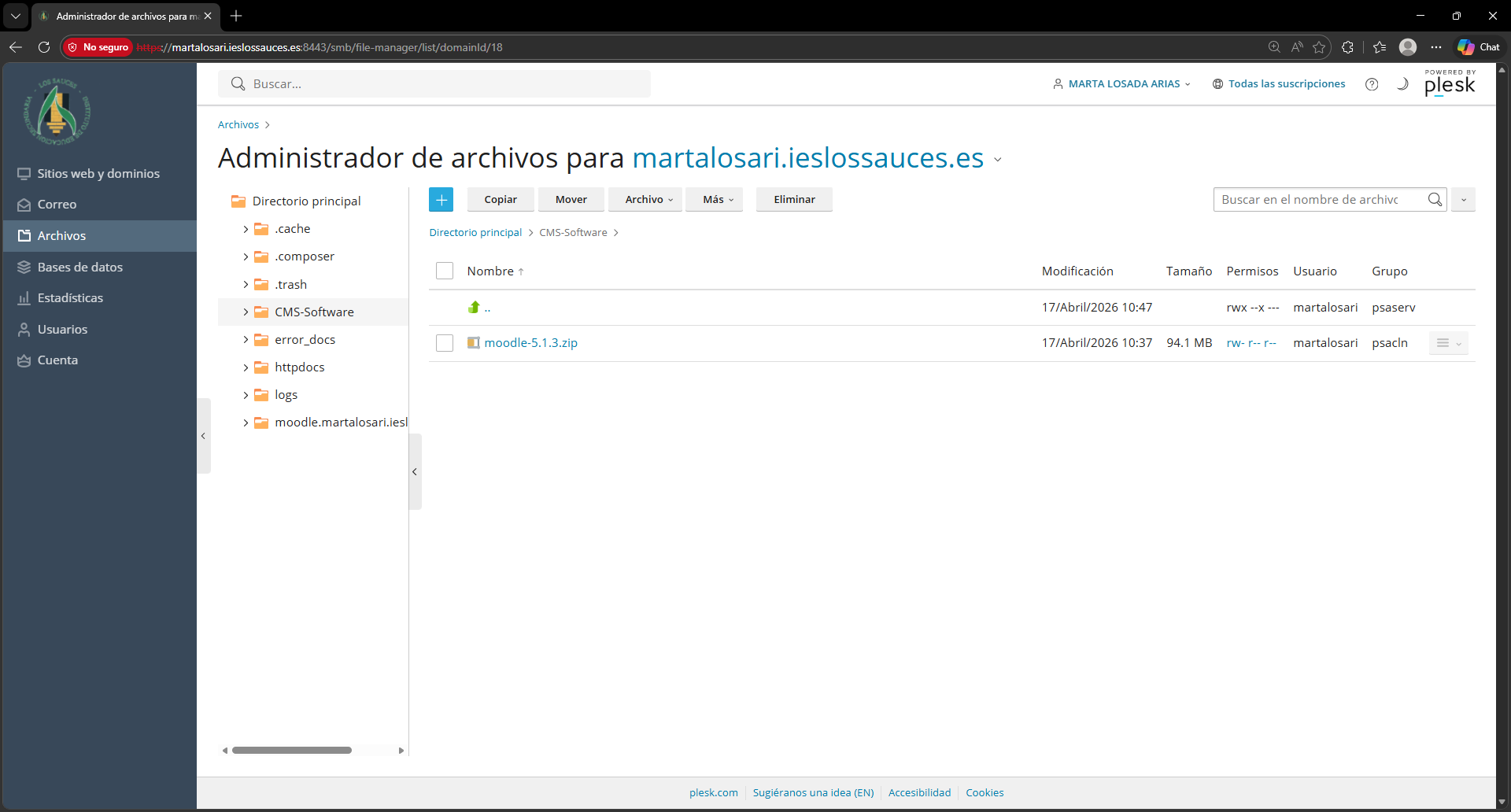
Descomprimir el archivo
- Localizamos el archivo de moodle que subimos a la carpeta /CMS-Software
- Cuando ya tenemos localizado el archivo, hacemos clic derecho en el archivo y elegimos la opción de descomprimir o extraer. Al pulsar una de las dos opciones nos creará una nueva carpeta que tendrá todos los archivos de Moodle
- Movemos la carpeta Después de descomprimir, movemos la carpeta de Moodle que acabamos de crear y la movemos al directorio httpdocs
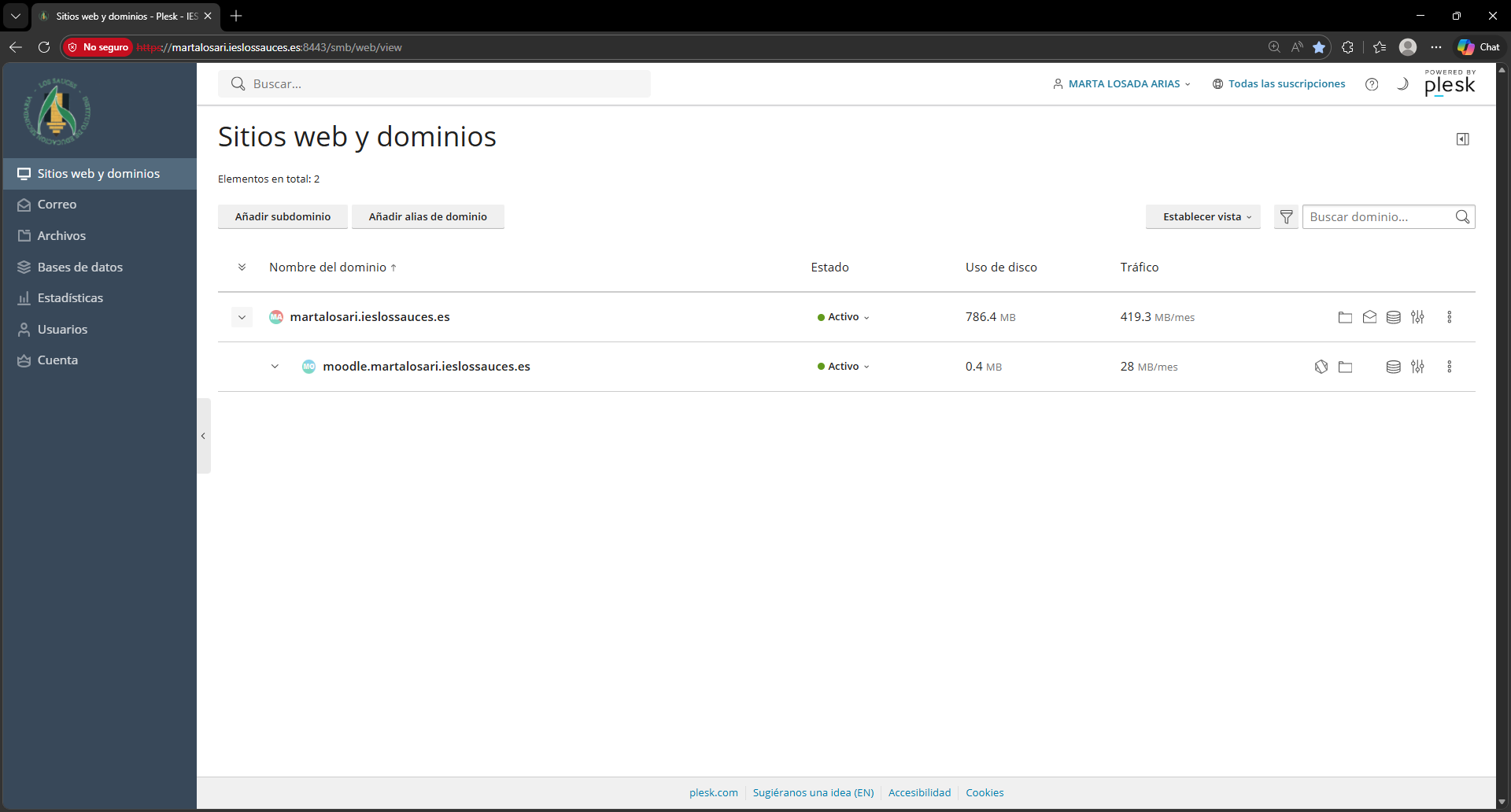
Crear un subdominio
- En el panel de control de Plesk, buscamos el botón donde pone crear subdominio.
- Creamos un nuevo subdominioIntroducimos el nombre de tu subdominio como moodle.martalosari.ieslossauces.es
- Estabecemos donde vamos a subir los archivos en la carpeta /httpdocs/moodle/public.La carpeta le indicará al servidor dónde tiene que encontrar los archivos de Moodle del subdominio que hemos creado.
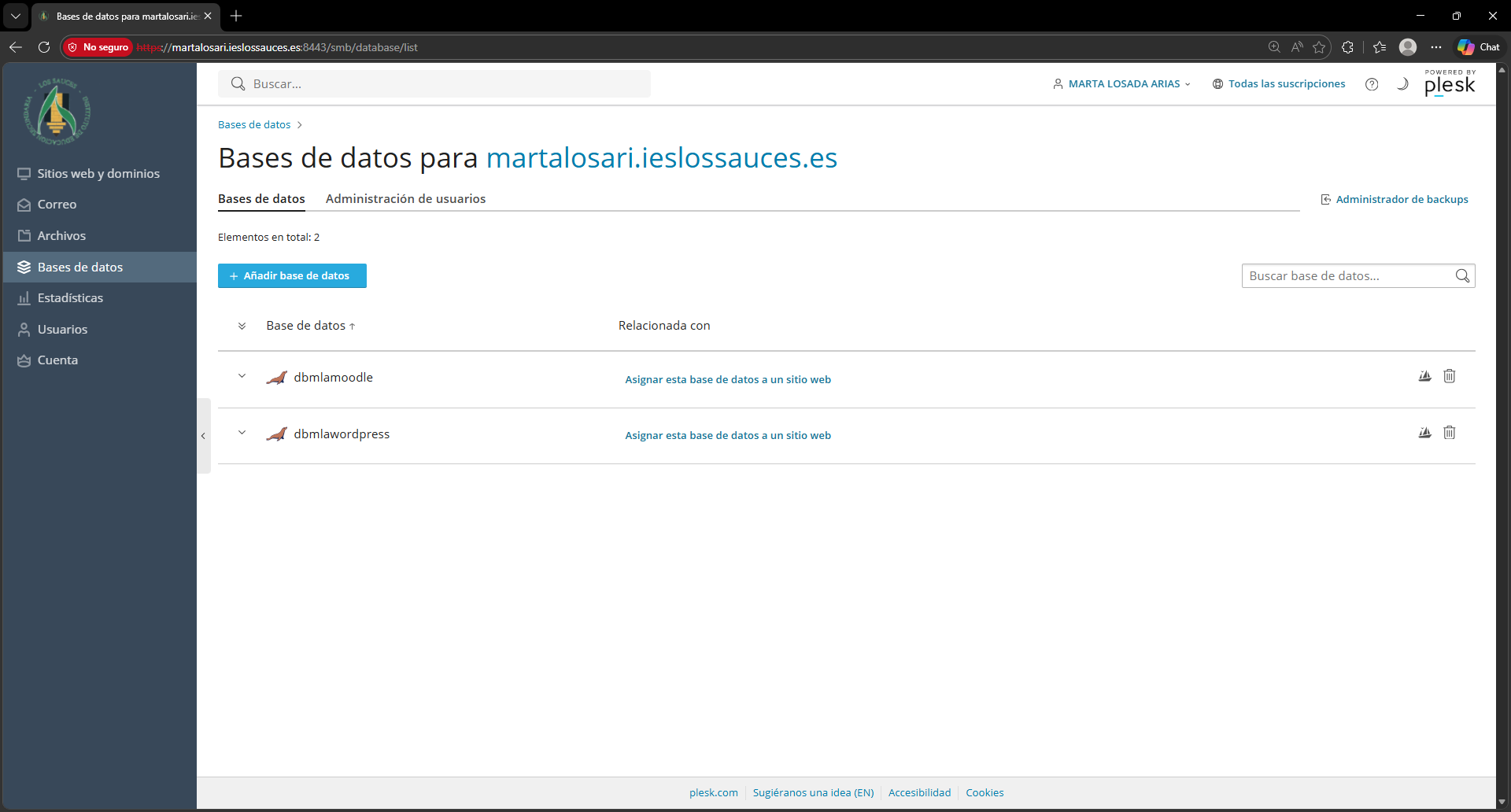
Crear base de datos
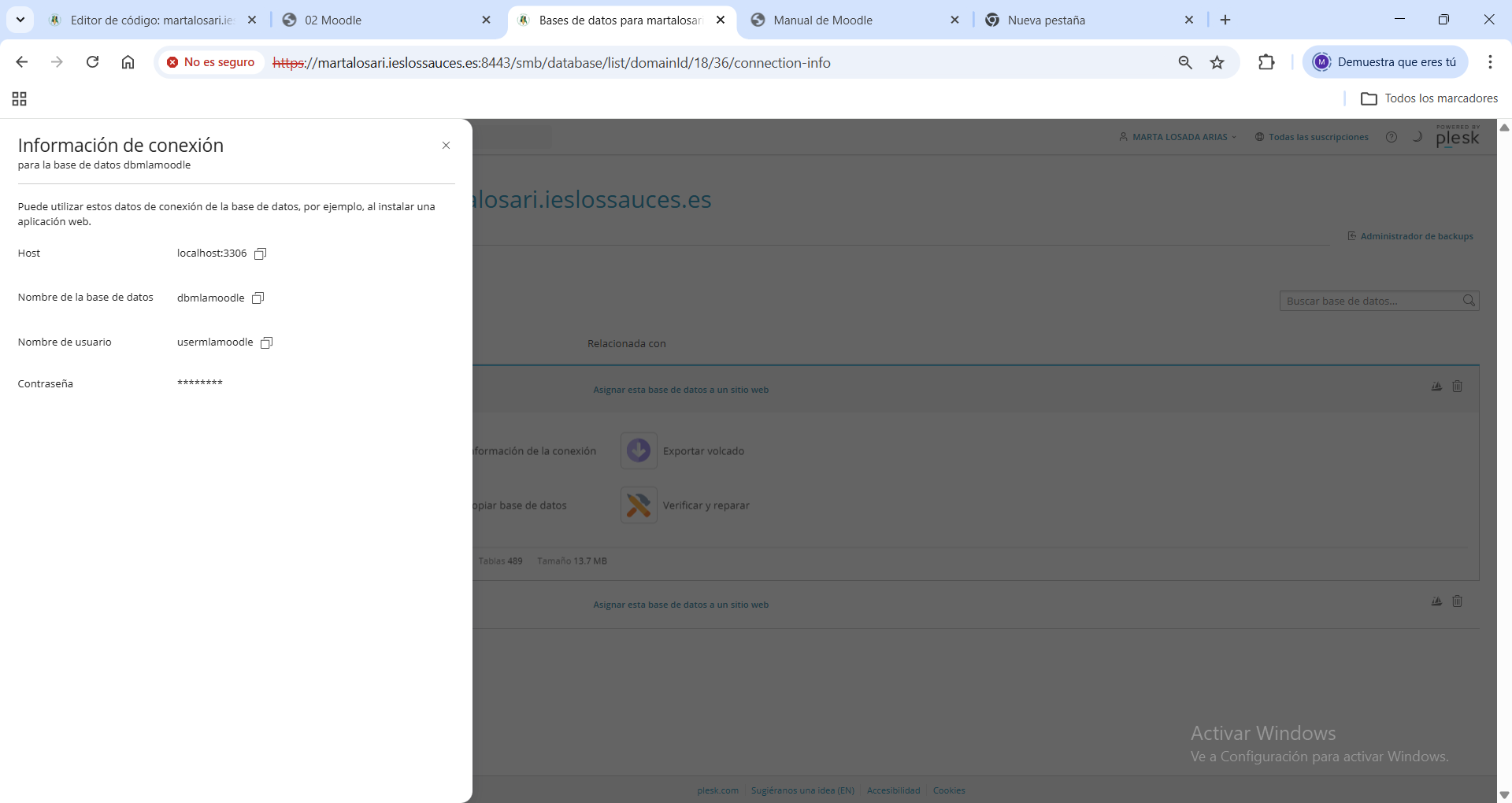
- Creamos nuestra base de datos y proporcionamos todos los datos necesarios.
- Ponemos el nombre de nuestra base de datos dbxxxmoodle userdbxxxmoodle
- Donde aparece ‘xxx’ corresponde al identificador personal de cada usuario.
Acceder a la URL para la instalación de Moodle
- En el navegador, escribimos la URL del subdominio que hemos creado moodle.nombreusuario.ieslossauces.espulsamos Enter y seguimos los pasaos para continuar con la instalacion
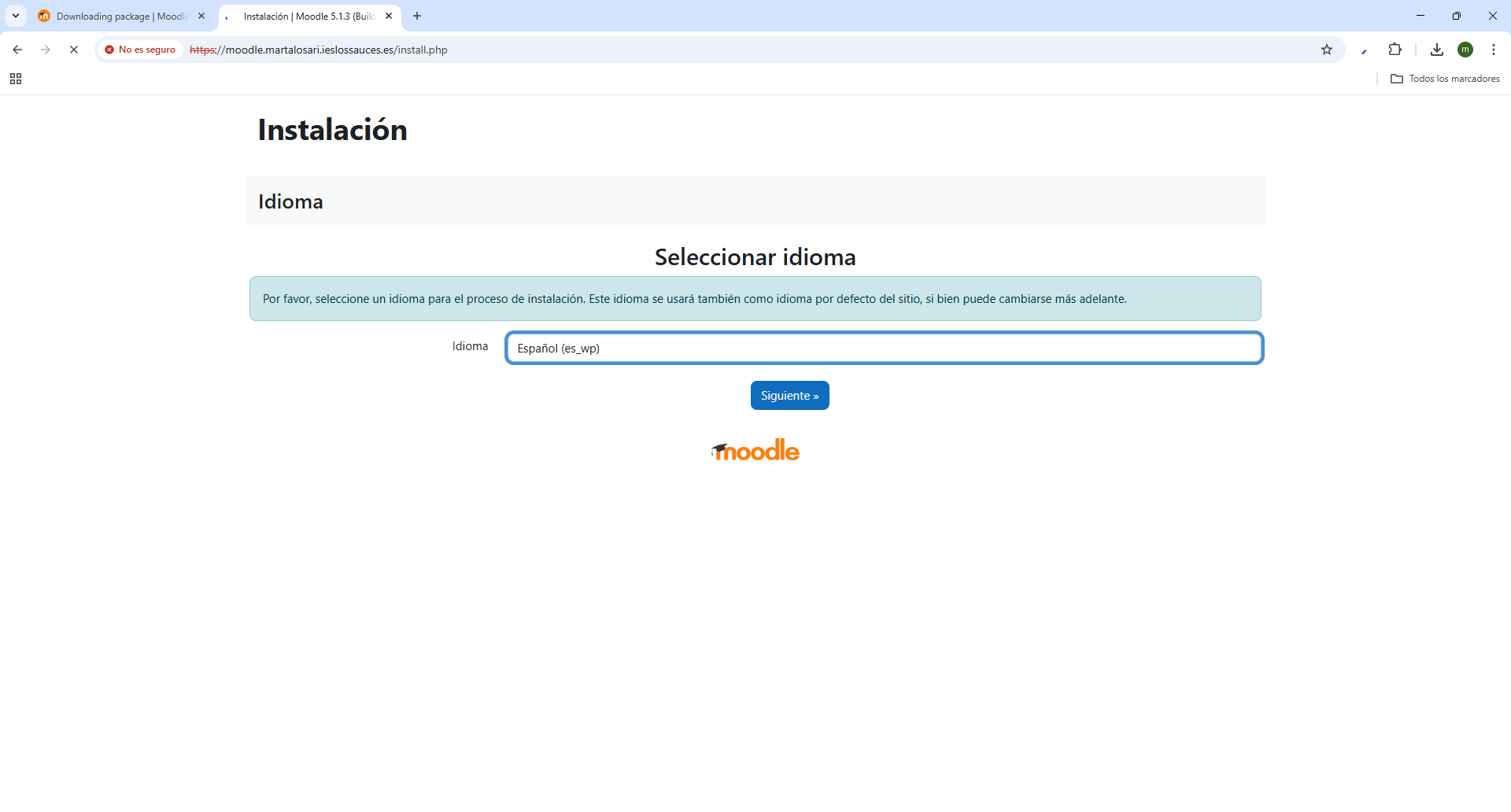
Elegimos el idioma
- Elegimos el idioma, que será el idioma que se nos pondrá por defecto en la plataforma
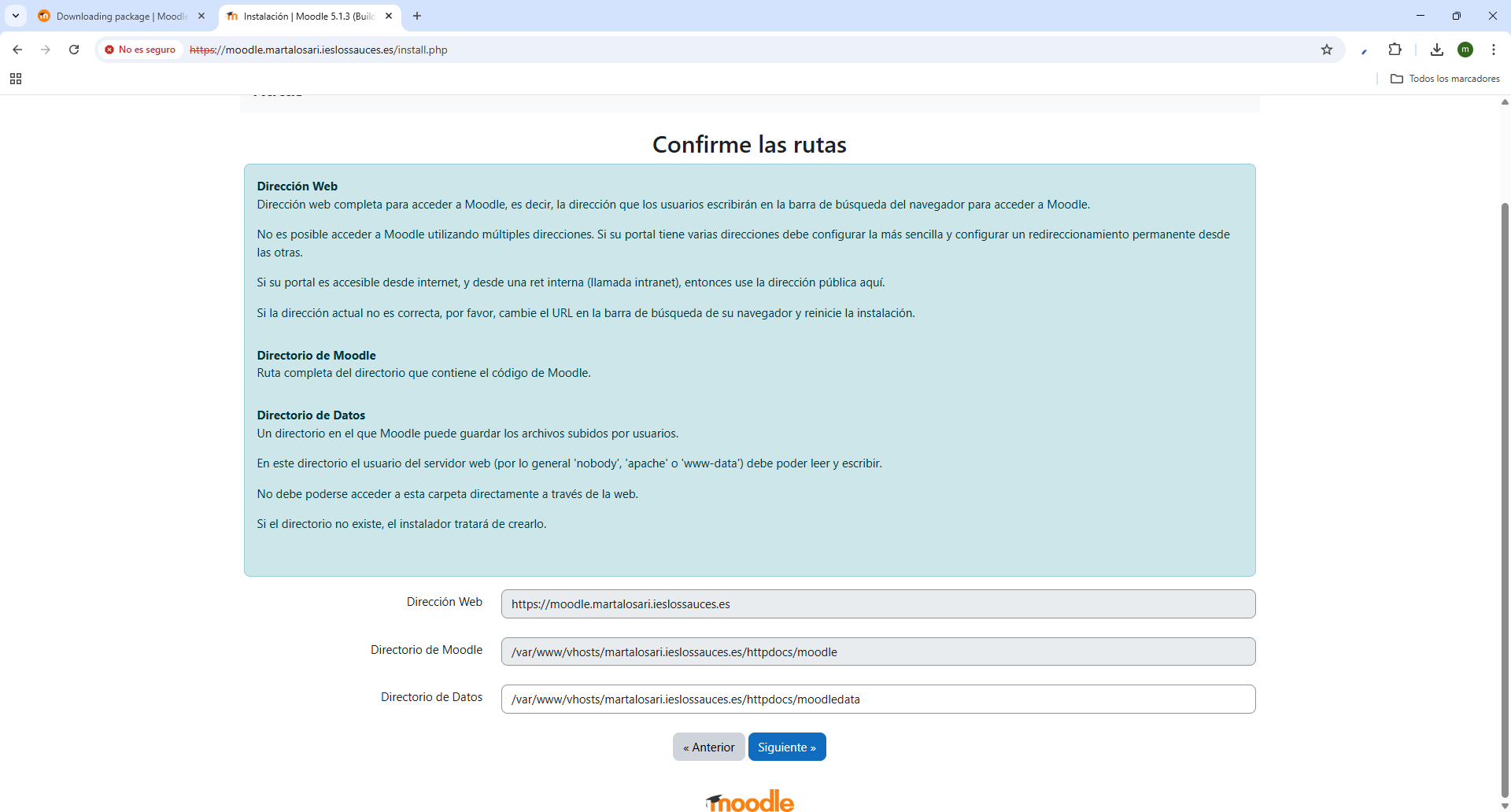
Confirmamos las rutas
- Confirmamos las rutas de la dirección web, directorio de moodle y directorio de datos y hacemos clic en siguiente
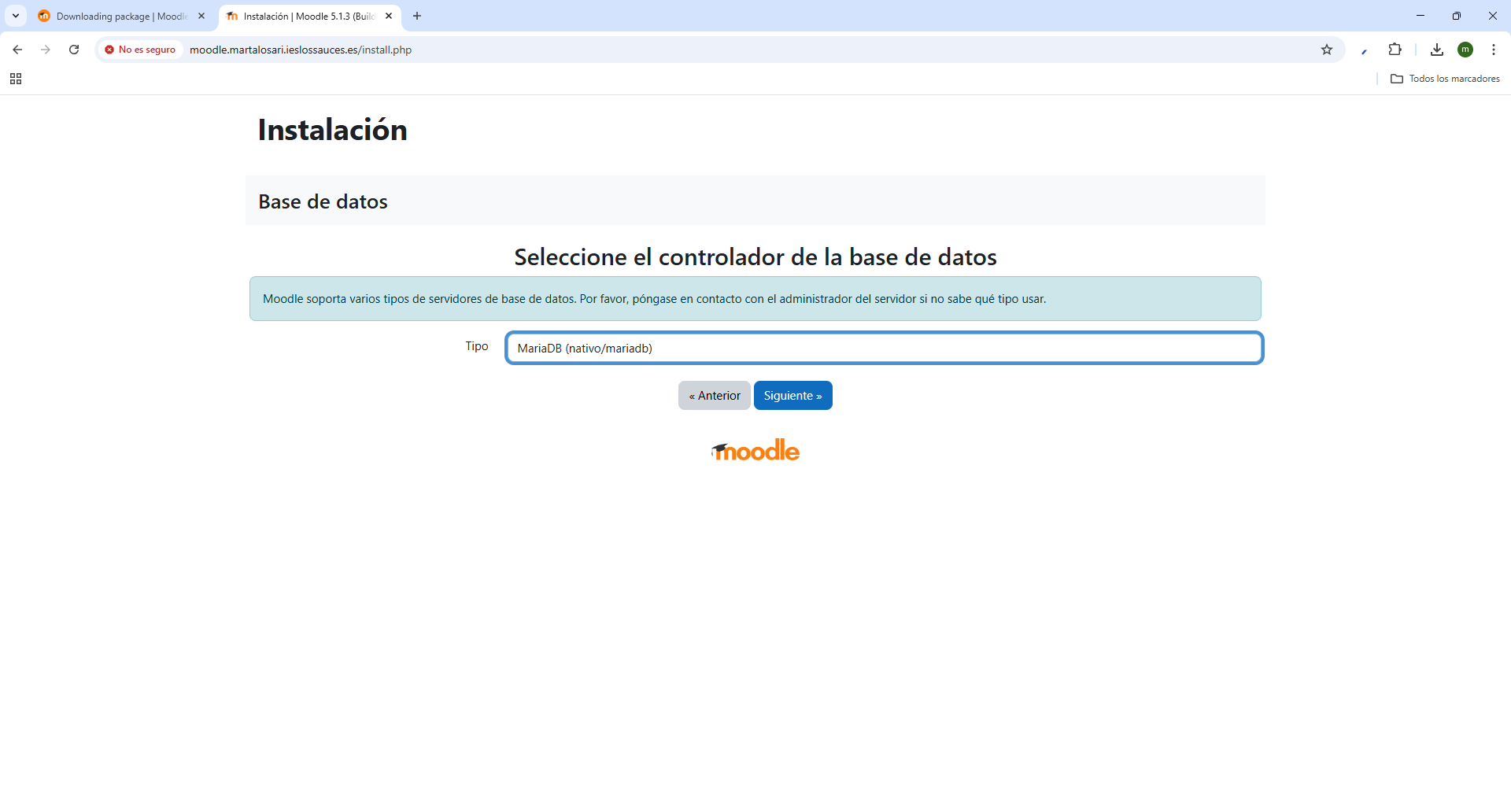
Controlador base de datos
- Elegimos el controlador que queremos para nuestra base de datos MariaDB
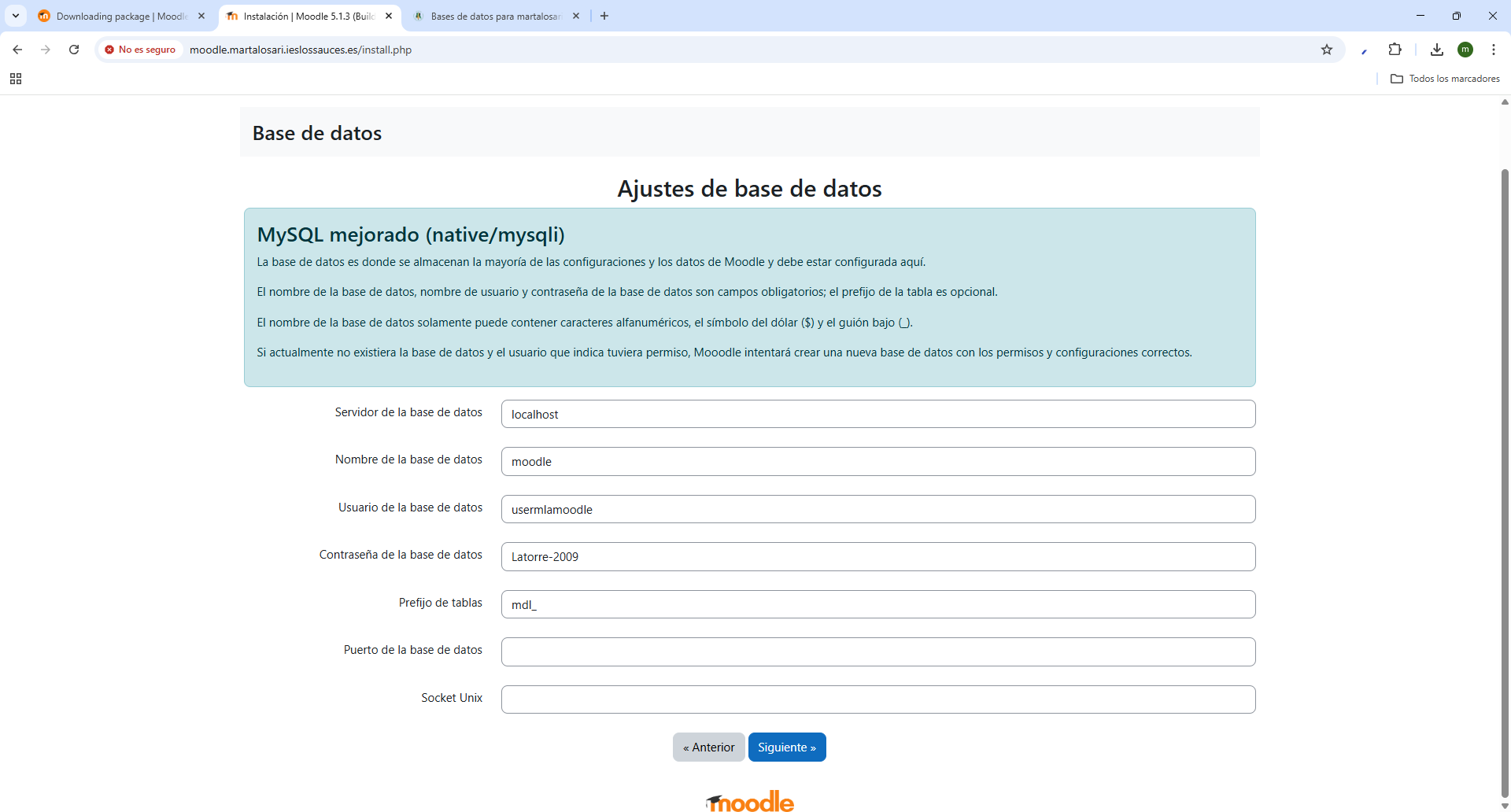
Ajustes base de datos
- Ajustamos todos los datos de nuestra base de datos y después hacemos clic en siguiente
- Ponemos el nombre de nuestra base de datos dbxxxmoodle userdbxxxmoodle
- Donde aparece ‘xxx’ corresponde al identificador personal de cada usuario.
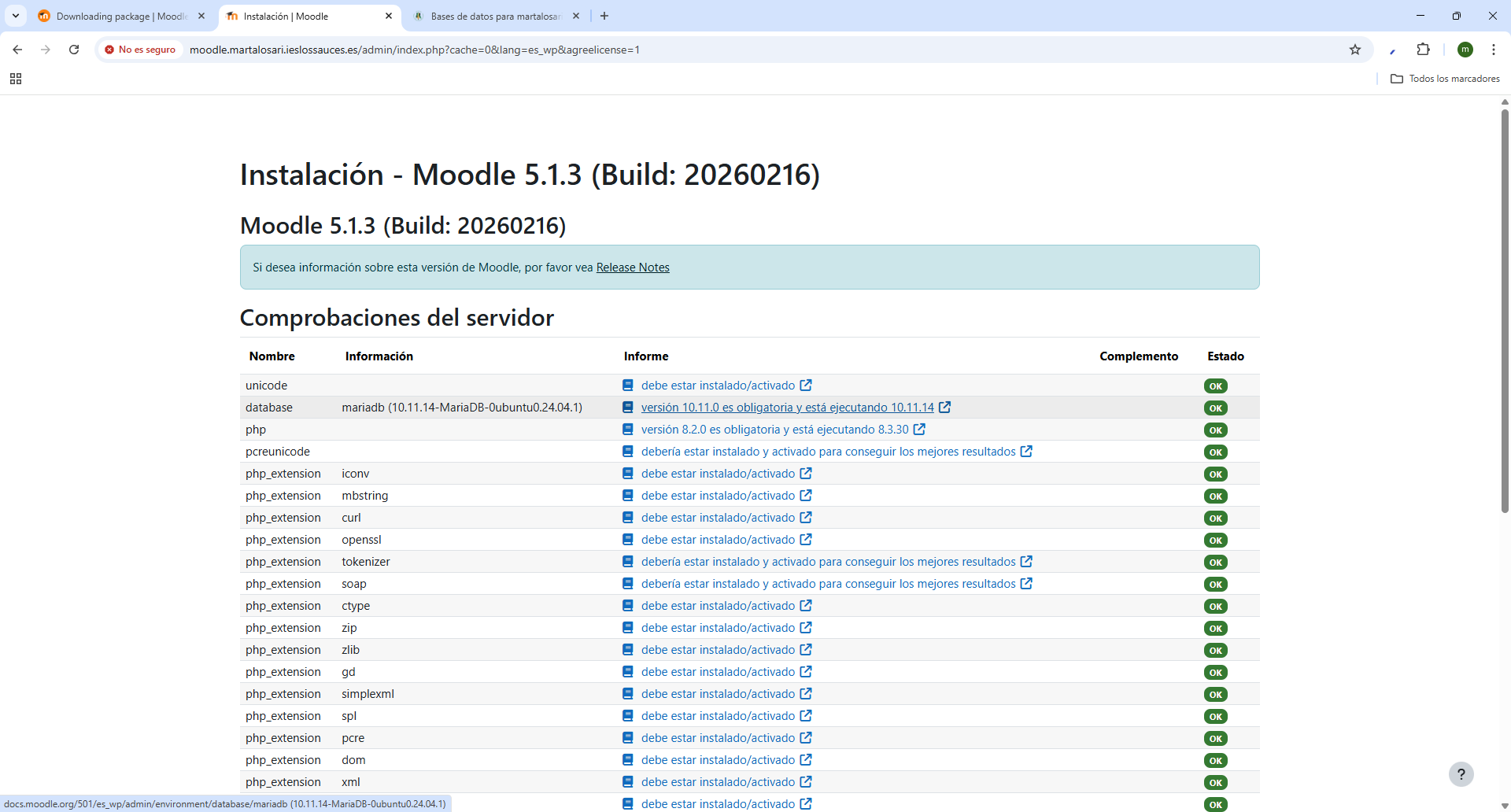
Comprobaciones del servidor
- En la siguiente ventana, bajamos hacia abajo y esperamos un rato a que se actualice
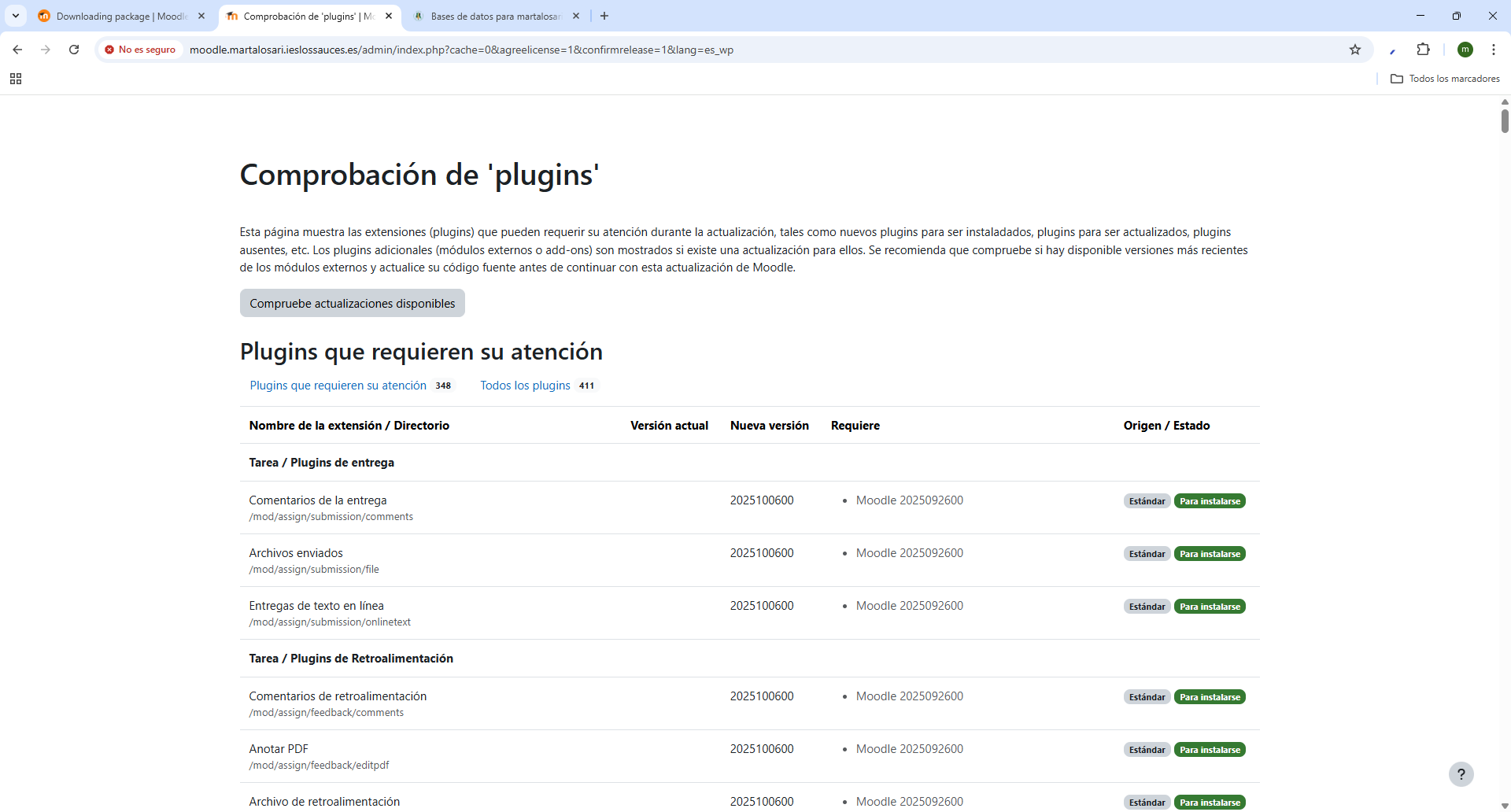
Comprobacion de plugins
- En la siguiente ventana, bajamos hacia abajo y esperamos un rato a que se instalen todos los plugins
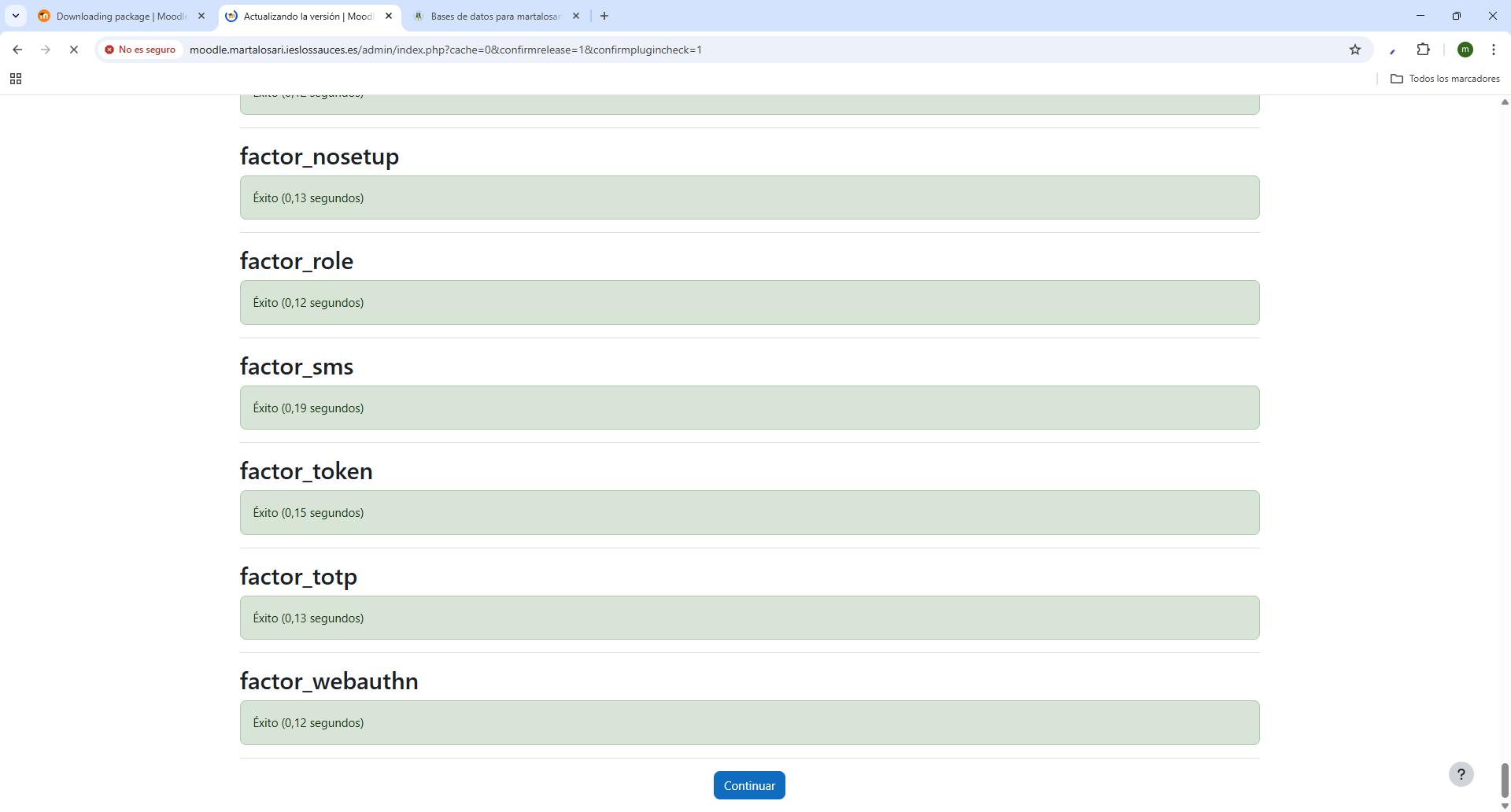
Actualizando la version
- En la siguiente ventana, bajamos hacia abajo y hacemos clic en continuar
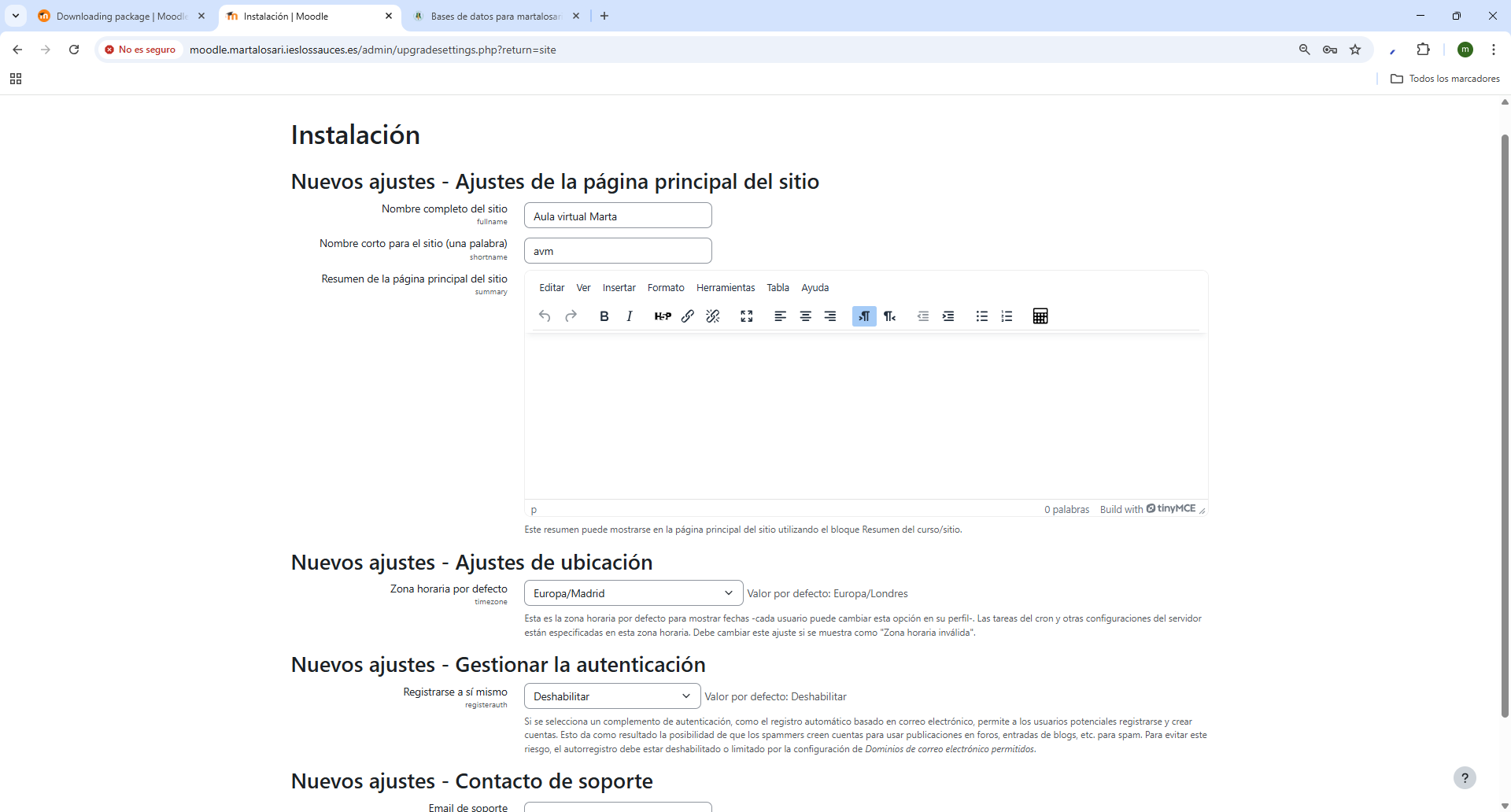
Ajustes pagina principal del sitio
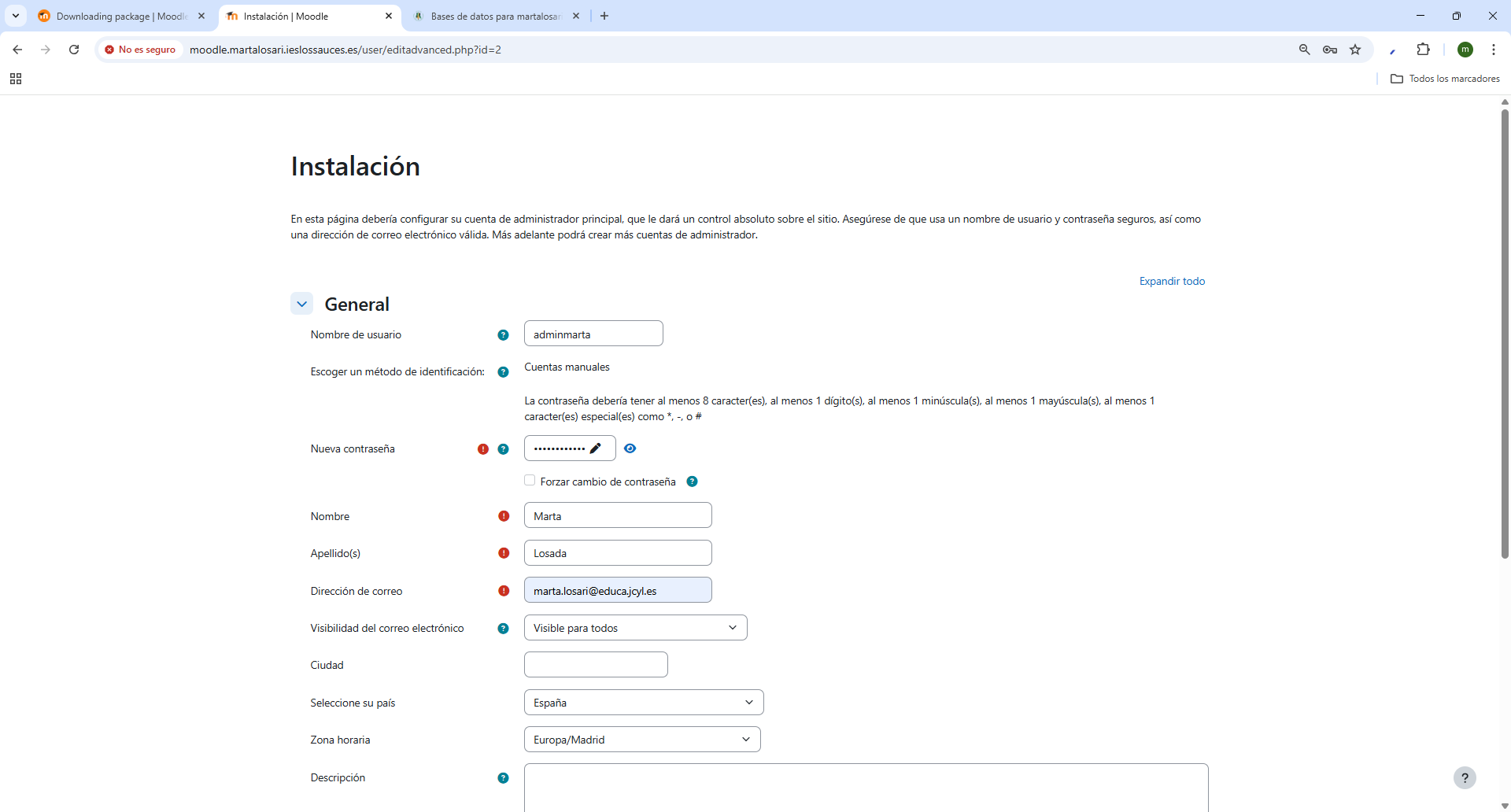
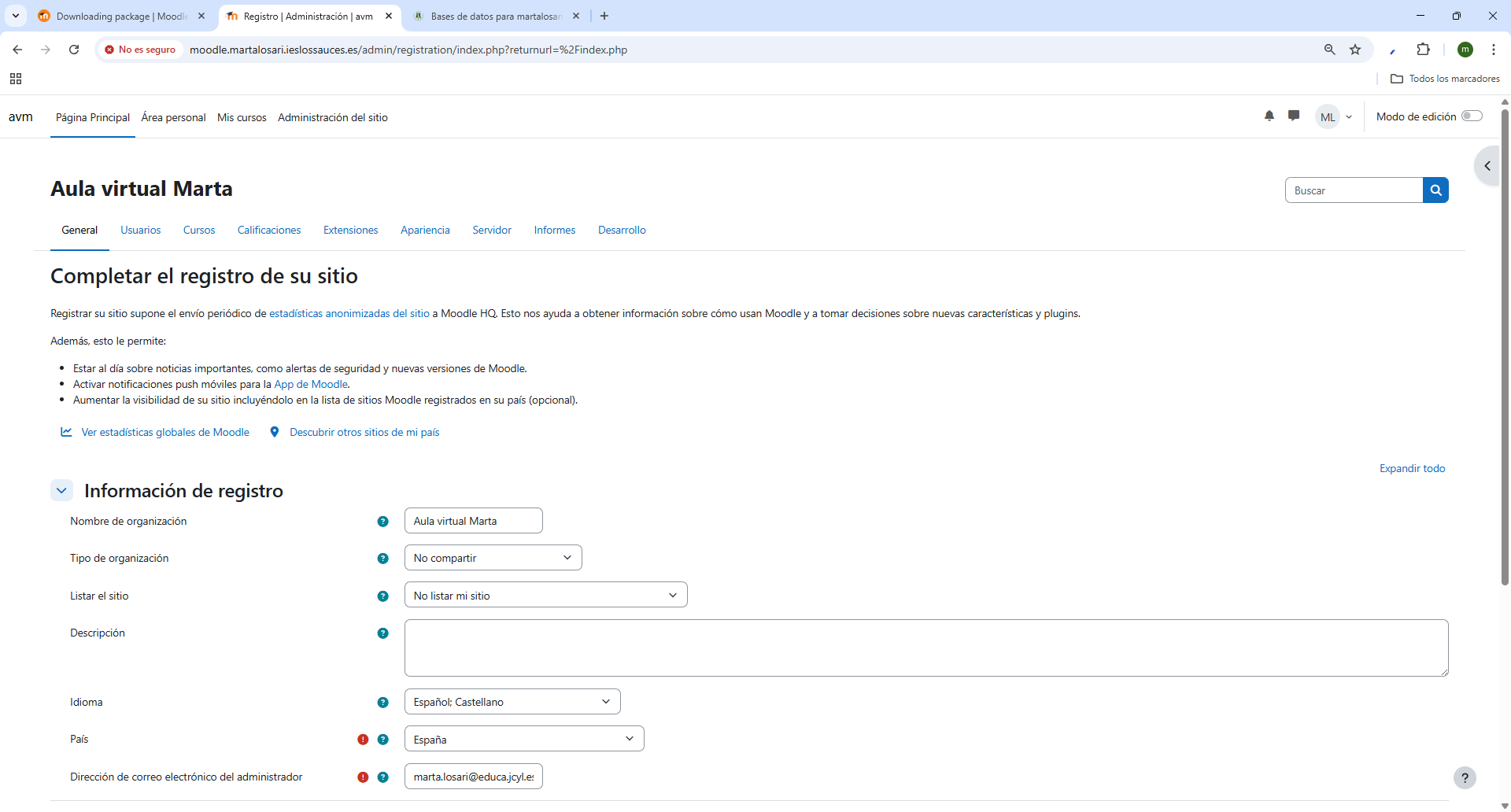
- Completamos el registro de nuestro sitio rellenando los campos obligatorios y los que no son obligatorios si queremos y hacemos clic abajo de la pagina en continuar
Completar registro del sitio
- Completamos el registro de nuestro sitio los campos obligatorios y los campos que no son los podemos rellenar para proporcionarle más información a nuestro sitio.
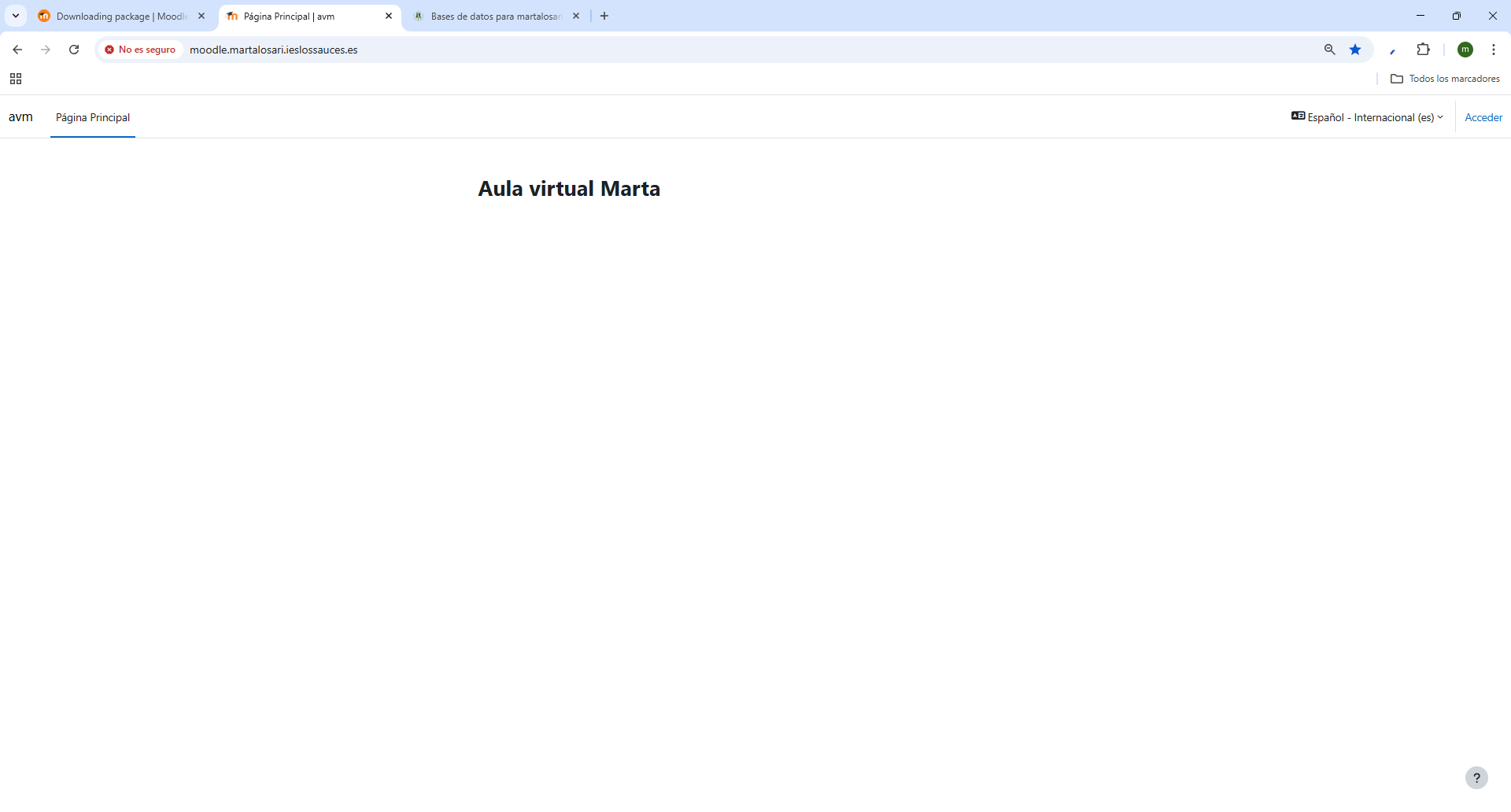
Aula Virtual
- Asi quedaría nuestro aula virtual, ahora hay que ir subiendo cosas para proporcionar toda la información necesaria que queramos.