Instalación
- Cuando ya hemos realizado todos los pasos para la instalación de WordPress, y estamos finalizando tenemos que hacer los siguientes pasos:
- Tengo que entrar en todos los documentos que tiene WordPress y acceder al archivo wp-xample.config.php y cambiarlo al nombre wp-config.php y poner el nombre de nuestra base de datos(DB_NAME), nuestro nombre de usuario (DB_USER) y nuestra contraseña (DB_PASSWORD).
.png)
- Accedemos a nuestra página web y tenemos rellenar los campos titulo del sitio, nombre de usuario, contraseña, correo electrónico y hacemos clic en Instalar WordPress
.png)
- Cuando hemos acabado de instalarlo nos aparece un mensaje lo lograste con nuestro nombre de usuario y la contraseña que hemos elegido
.png)
Entrada
-
- En WordPress, una entrada es un tipo de contenido que se utiliza para publicar artículos o información que se actualiza con frecuendcia, como noticias, novedades o publicaciones de blog.Las entradas se caracterizan por:
- Se muestran en orden cronólogico
- Se pueden organizar mediante categorías y etiquetas
- Se pueden permitir comentarios de los usuarios
- Pueden formar parte del sitio web, el blog
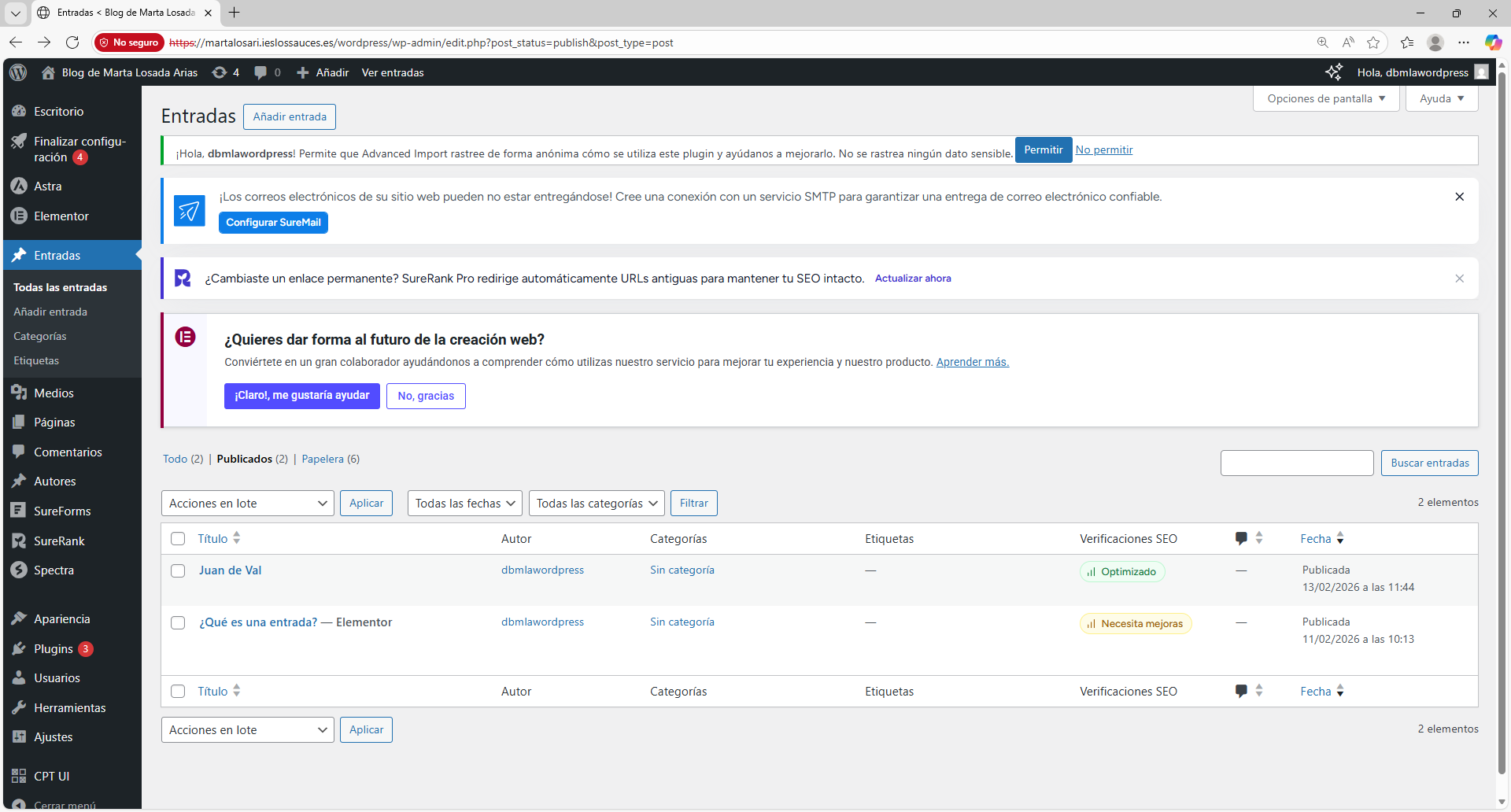
- Entra a tu página web con tu nombre de usuario y contraseña
- Desde el panel de WordPress, haz clic en Añadir entrada
- Introduce el título para tu entrada
- Escribe el texto de tu entrada
- Puedes añadir imágenes, vídeos y más cosas usando los bloques de WordPress
- Selecciona una o más categorías para organizar tus entradas y facilitar la navegación
- Introduce palabras clave que describan el contenido, para mejorar la búsqueda
- Establece una imagen principal que se vea como miniatura de la publicación
- Previsualiza la entrada, y si está todo correcto, haz clic en Publicar
1.Accede al panel de WordPress
2.Añadir entrada
3.Escribir el título
4.Agregar contenido
5.Asignar categorías
6.Añadir etiquetas
7.Configurar imagen destacada
8.Revisar y publicar
Etiquetas
-
- En WordPress, una etiqueta es una palabra o frase corta que se utiliza para describir el contenido de una entraday agrupar publicaciones relacionadas de manera mñas específica que las categorías
¿Cómo puedo crear una etiqueta?
- Entra a tu página web con tu nombre de usuario y contraseña
- En el menú lateral izquierdo, haz clic en Entradas; Etiquetas
- Aquí puedes crear etiquetas que luego podrás usar en cualquier entrada
- Nombre:Escribe el nombre de la etiqueta
- Slug:Es la versión en minúsculas y sin espacios para la URL
- Descripción (opcional):Explica brevemente la etiqueta
- Luego haz clic en Añadir nueva etiqueta
- Cuando crees o edites una entrada, en la columna derecha encontrarás el recuadro Etiquetas
- Escribe la etiqueta que creaste y pulsa Añadir
- Esto hace que la etiqueta este igual que la entrada: ambas son parte de la organización del contenido
1.Accede al panel de WordPress
2.Ve a la sección de Etiquetas
3.Rellena los datos de la etiqueta
4.Asociar la etiqueta a una entrada
.png)
Categorías
- - Una categoríaen WordPress es un tema general o grupoen el que se clasifican las entradas de tu sitio web. Sirve para organizar el contenido y que los visitantes puedan encontrar todas las publicaciones relacionadas con un mismo tema
1.Accede al panel de WordPress
2. Ve a "Categorías"
3. Crea la nueva categoría
Haz clic en "Añadir nueva categoría"
4. Gestión de usuarios
-
¿Cómo puedo crear un usuario?
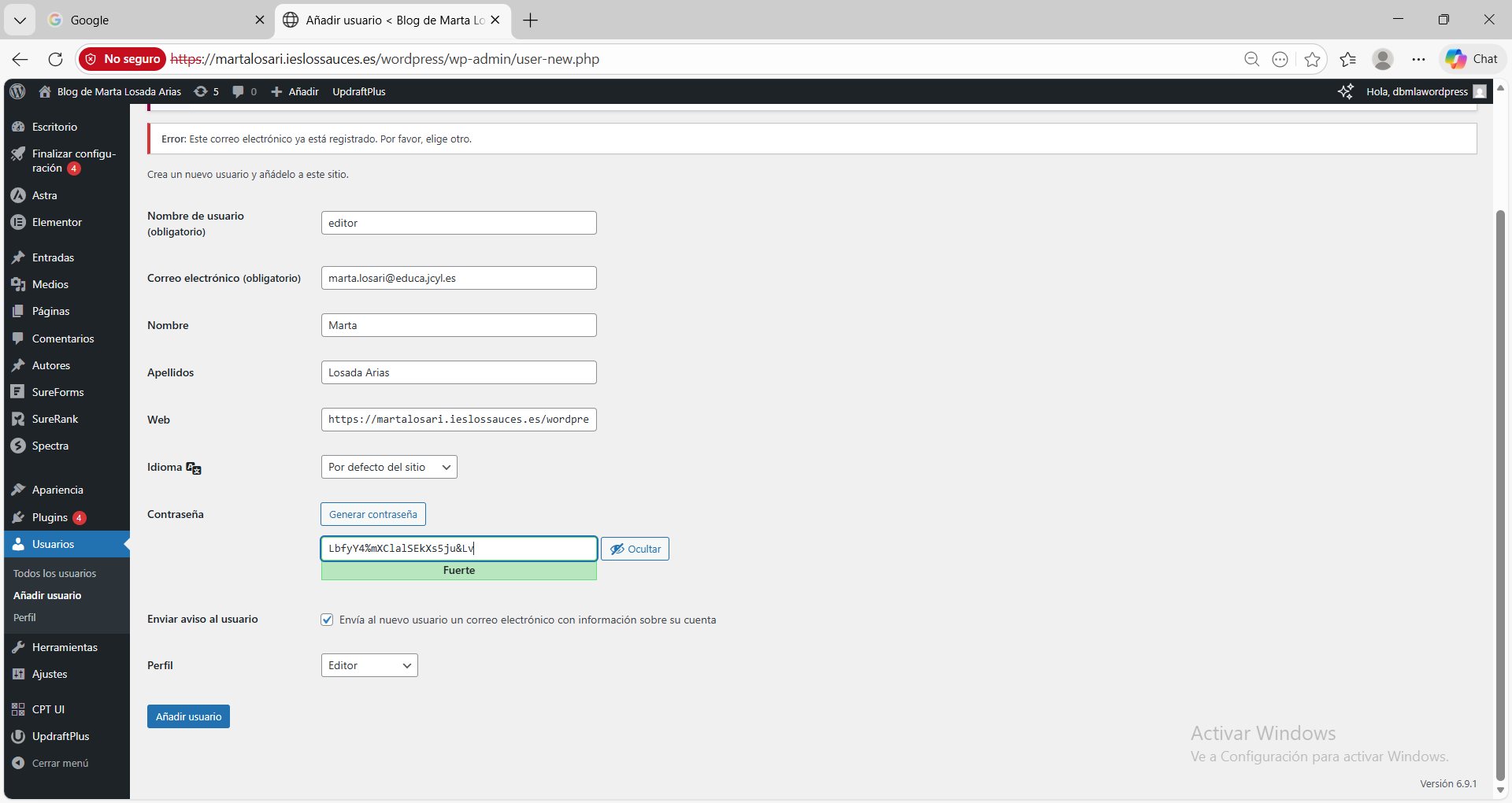
- Hacemos clic en Usuarios > Añadir usuario Creamos un nuevo usuario y se añade al sitio web
- Nombre de usuario (Obligatorio): Elegimos el nombre que queramos poner en el nombre de usuario
- Correo electrónico (Obligatorio): Ponemos nuestro correo electrónico para enviar avisos
- Nombre: Ponemos nuestro nombre que queramos establecer para nuestro nombre de usuario
- Apellidos: Ponemos nuestros apellidos
- Web: La dirección web se pone automáticamente
- Elegimos el idioma del sitio web: dejamos el idioma que viene por defecto o elegimos el de nuestra preferencia
- Contraseña: Elegimos una contraseña segura para nuestro nuevo usuario
- Enviar aviso al usuario: Envia al usuario un correo electrónico con información sobre su cuenta lo dejamos activado.
- Perfil: Podemos elegir varios perfiles para el usuario en este caso lo dejamos de editor pero hay: administrador( control total del sitio, instala plugins y temas y gestiona usuarios y configuraciones), editor(Publica, edita y elimina cualquier contenido Gestiona categorías y comentarios), autor(Publica y gestiona sus propias entradas Puede subir archivos), colaborador (Escribe y edita sus entradas No puede publicarlas (requiere revisión), suscriptor (Solo gestiona su perfil Puede comentar (si está habilitado)
- Hacemos clic en Añadir usuario
1.Crear un nuevo usuario
5.Instalación Astra
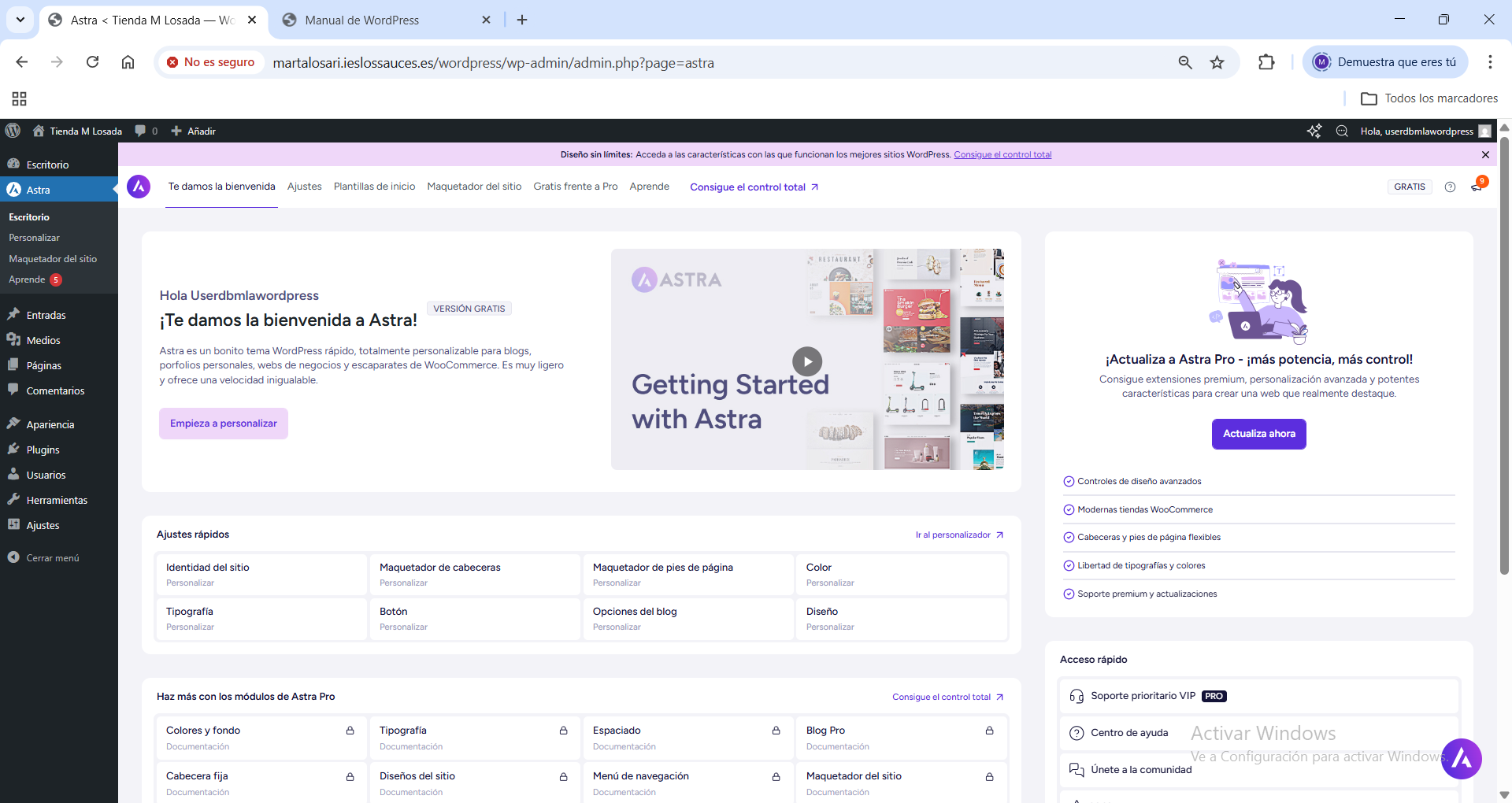
- ¿Para qué sirve Astra?
- Astra es un tema de WordPress ultrarrápido, ligero y altamente personalizable, diseñado para crear cualquier tipo de sitio web . Sirve para acelerar el desarrollo web mediante plantillas predefinidas y ofrece una integración superior con constructores visuales como Elementor o Spectra.
- 1.Acceder a los plugins Ir a plugins > Añadir nuevo plugin
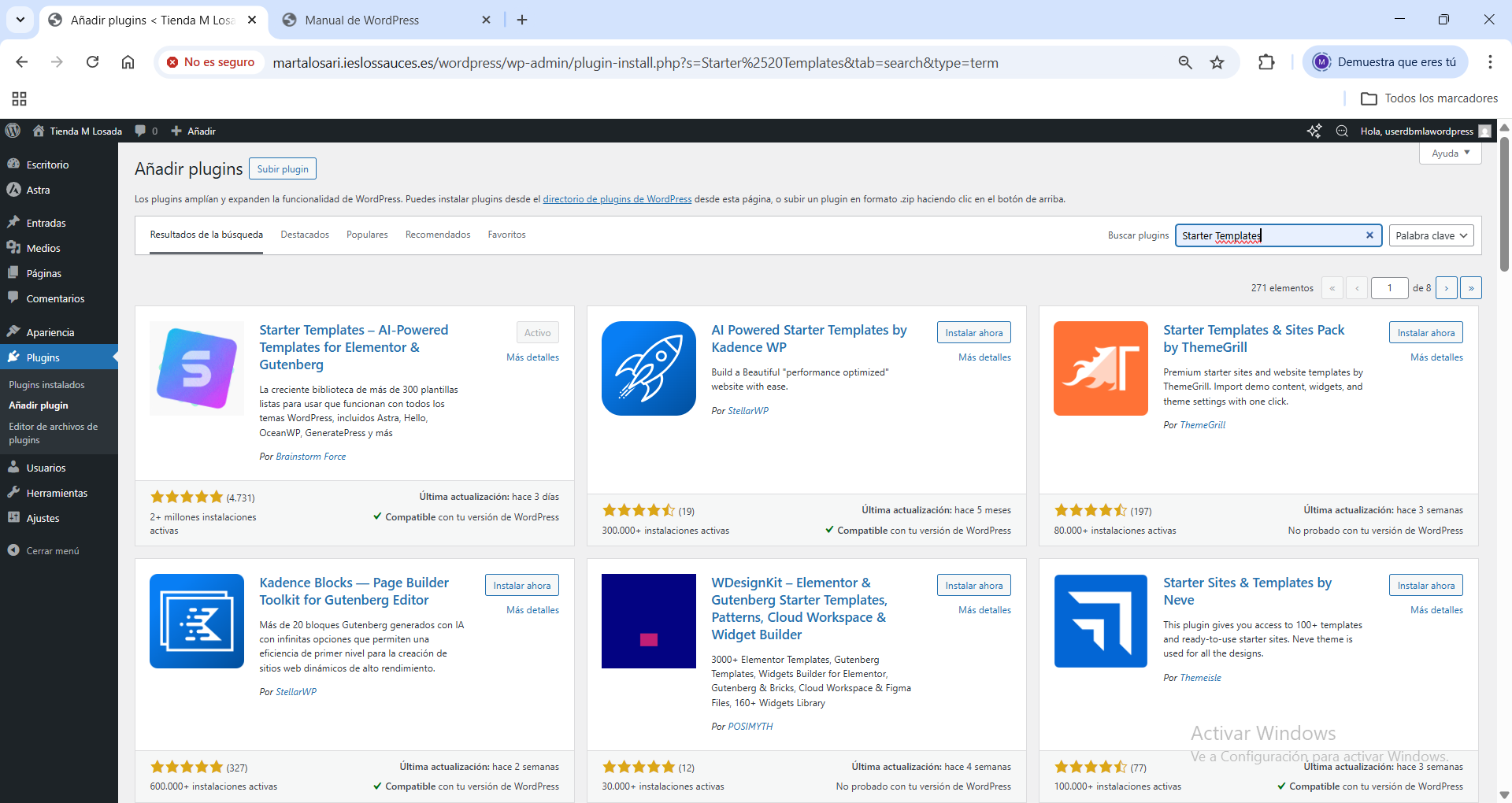
- 2.Instalar Haz clic en el botón de buscar pon Starter Templates haz clic en "Instalar" y cuando este instalado hacemos clic en "Activar" para poder utilizarlo
6.Instalación Starter Templates