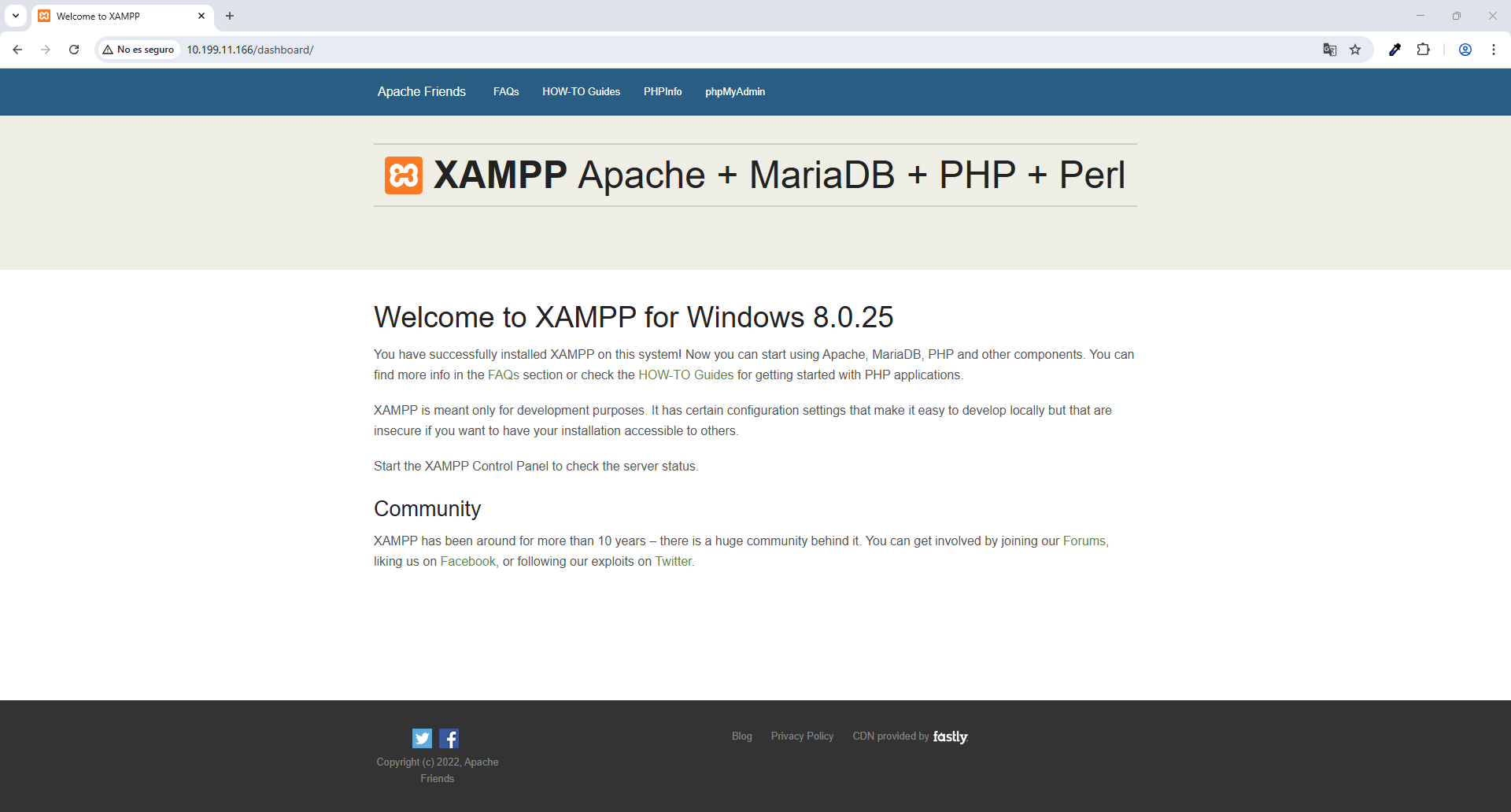
Paso 1: Instalación y uso de XAMPP
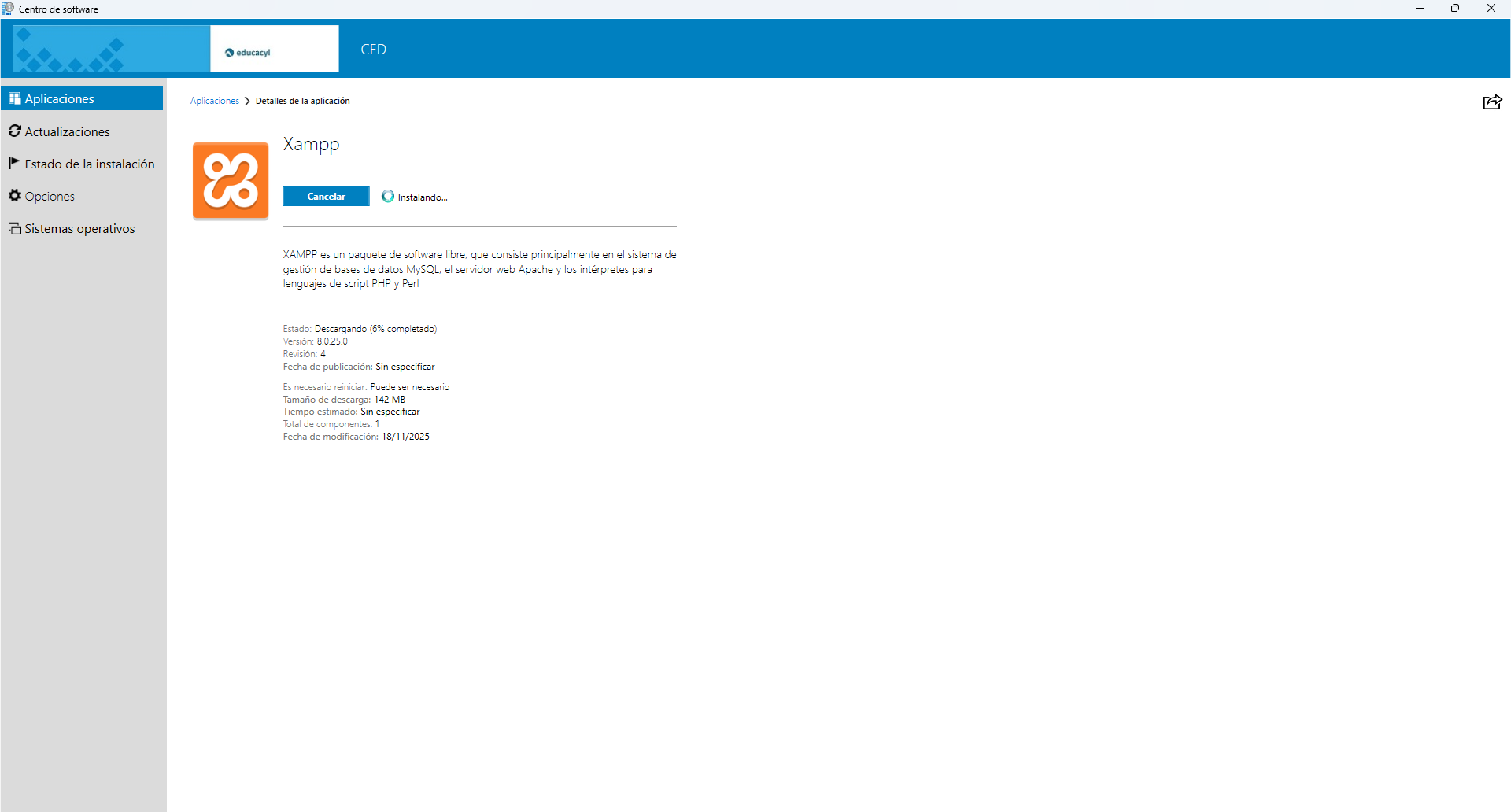
Vamos al centro de software y lo descargamos.
Si no nos aparece la ventana para empezar a instalarlo combinamos las teclas Ctrl + Tabulador.
Cuando la tengamos descargada nos saldrá un mensaje Welcome to the XAMPP Setup Wizard
Hacemos clic en next
Paso 2: Instalación
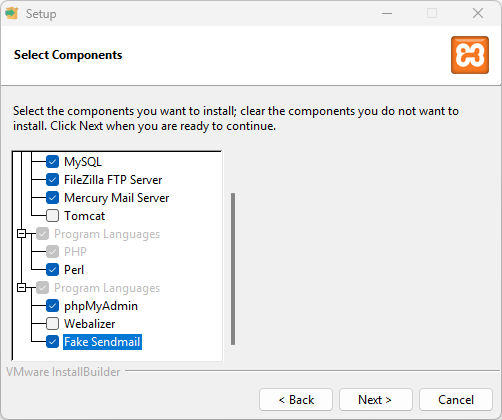
Elegimos lo que queremos instalar
Hacemos clic en Next
Paso 3: Guardar XAMPP en carpeta
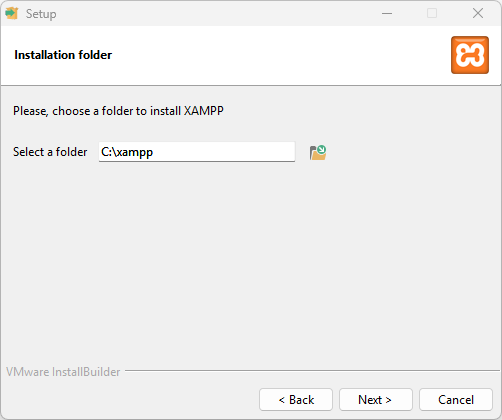
Nos sale el mensaje"por favor, elige una carpeta para instalar XAMPP", y tenemos que elegir una carpeta para instalarlo.
Elegimos la carpeta del disco duro donde se guardan todos los programas que es C:\xampp
Hacemos clic en el botón Next> para continuar la instalación
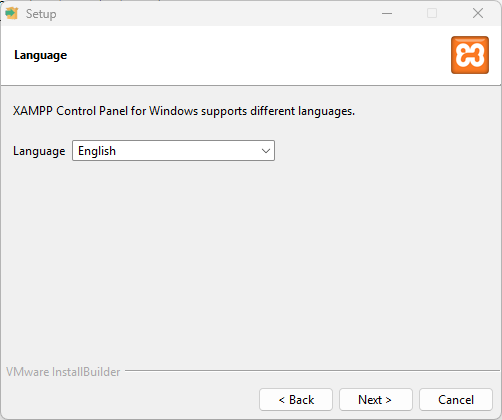
Paso 4:Elegir el idioma de la aplicación
Nos sale el mensaje "El panel de control de XAMMP para Windows admite diferentes idiomas", elegimos el idioma.
Solo podemos elegor entre Deutsch (Alemán) o English (Inglés) Elegimos Inglés.
Hacemos clic en el botón Next> para continuar la instalación.
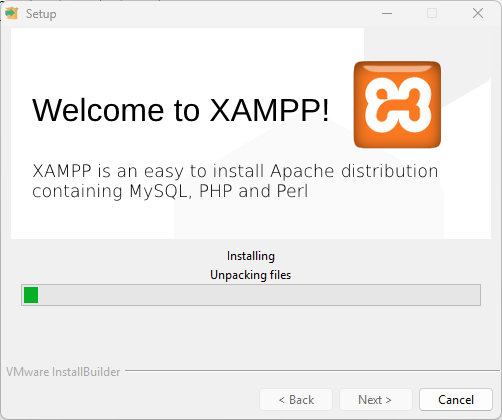
Paso 5:Instalar XAMPP
Nos sale el mensaje "¡Bienvenido a XAMMP! XAMMP es una distribución de Apache fácil de instalar que contiene MySQL, PHP y Perl".
Instalando Descomprimiendo archivo
Esperamos a que se termine de instalar y descomprima todos los archivos.
Hacemos clic en el botón Next> para continuar la instalación.
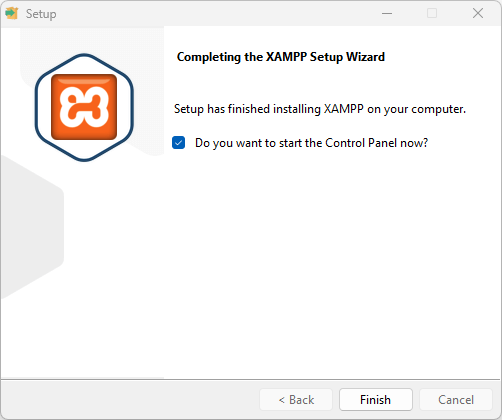
Paso 6:Instalar Xampp
Nos sale el mensaje "Completando el asistente de instalación de XAMPP. La instalación de XAMPP en su computadora ha finalizado. ¿Desea iniciar el Panel de Control ahora?".
Paso 7:Instalar Xampp
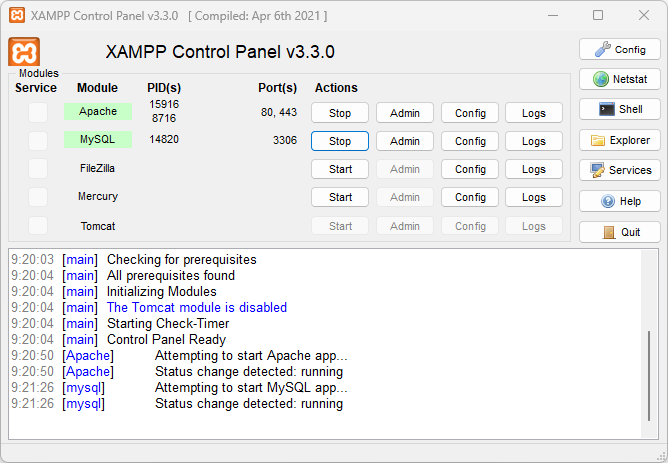
Paso 8:Comprobar si funcionan los servidor Apache y MyQSL
Para comprobar si funcionan, al entrar en XAMPP al lado de los servidores que queramos arrancar, en este caso, son Apache y MyQSL, hacemos clic en el botón de Start para ver si funcionan, y si funcionan si no funcionaran se pondria en rojo.
Si queremos parar los servidores hacemos clic en Stop y salimos de XAMPP.
Paso 9:XAMPP ya esta instalado
Nos sale el mensaje "XAMPP se instaló correctamente en Windows (v8.0.25); ya puedes usar Apache + MariaDB + PHP + Perl para desarrollo local, pero recuerda que su configuración por defecto es insegura y solo debe usarse en entorno de pruebas, no en producción. Inicia el Control Panel para gestionarlo."
Después cerrmaos la ventana, y XAMPP ya está instalado.